


Некоторые российские сайты, в том числе банков, перестают открываться в зарубежных браузерах. Поэтому пользователям рекомендуют использовать «Яндекс Браузер», в котором уже предустановлены сертификаты Минцифры, или установить самостоятельно эти сертификаты для корректной работы сервисов. Как установить сертификаты на свое устройство – Android, iOS, Windows и macOS, – разбираемся в материале Bankiros.ru.
Что такое сертификаты Минцифры и зачем они нужны
Сертификаты Национального удостоверяющего центра (НУЦ) Минцифры – это электронные сертификаты для безопасного доступа в интернете к разливным сайтам.
Именно эти сертификаты защищают персональные данные пользователей и денежные операции от злоумышленников.
Если страница не имеет сертификат, это означает, что данный ресурс не может гарантировать сохранность конфиденциальной информации. Поэтому браузер при попытке открыть такой сайт будет блокировать его и отправлять предупреждение пользователю о небезопасном подключении.
Чтобы устранить эту проблему, необходимо установить сертификаты безопасности на все устройства, с которых вы планируете заходить на сайты банков и других организаций, где требуются ваши персональные данные.
- Если вы используете «Яндекс Браузер», этого делать не нужно, так как в нем уже заранее установлены сертификаты Минцифры.
- Если вы используете зарубежные сервисы, такие как Google Chrome, Microsoft Edge, Safari, Mozilla Firefox, необходимо скачать и установить сертификаты Минцифры на свое устройство.
Как установить сертификаты Минцифры на Android
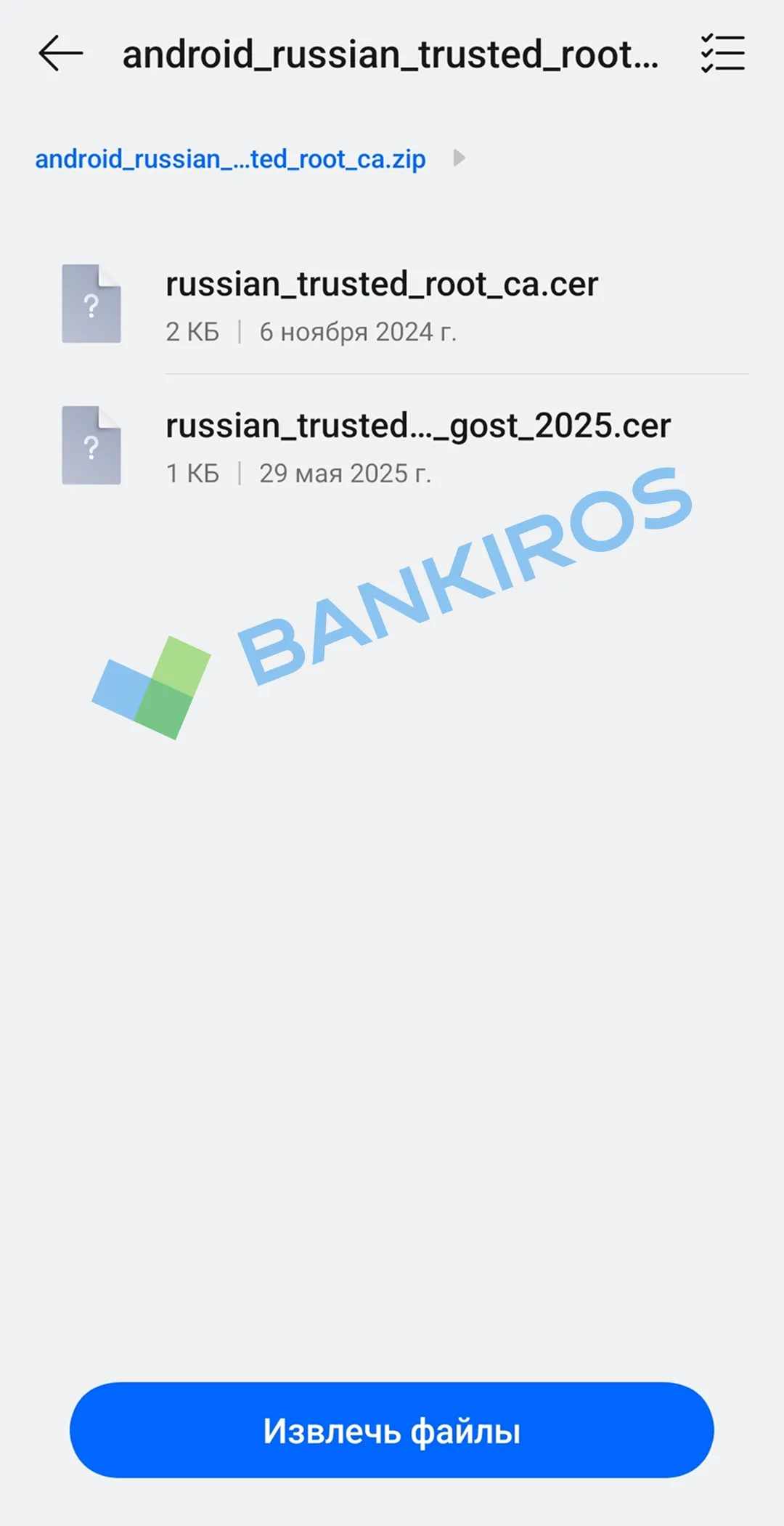
- Скачайте архив с корневыми сертификатами на устройство по ссылке и распакуйте его.
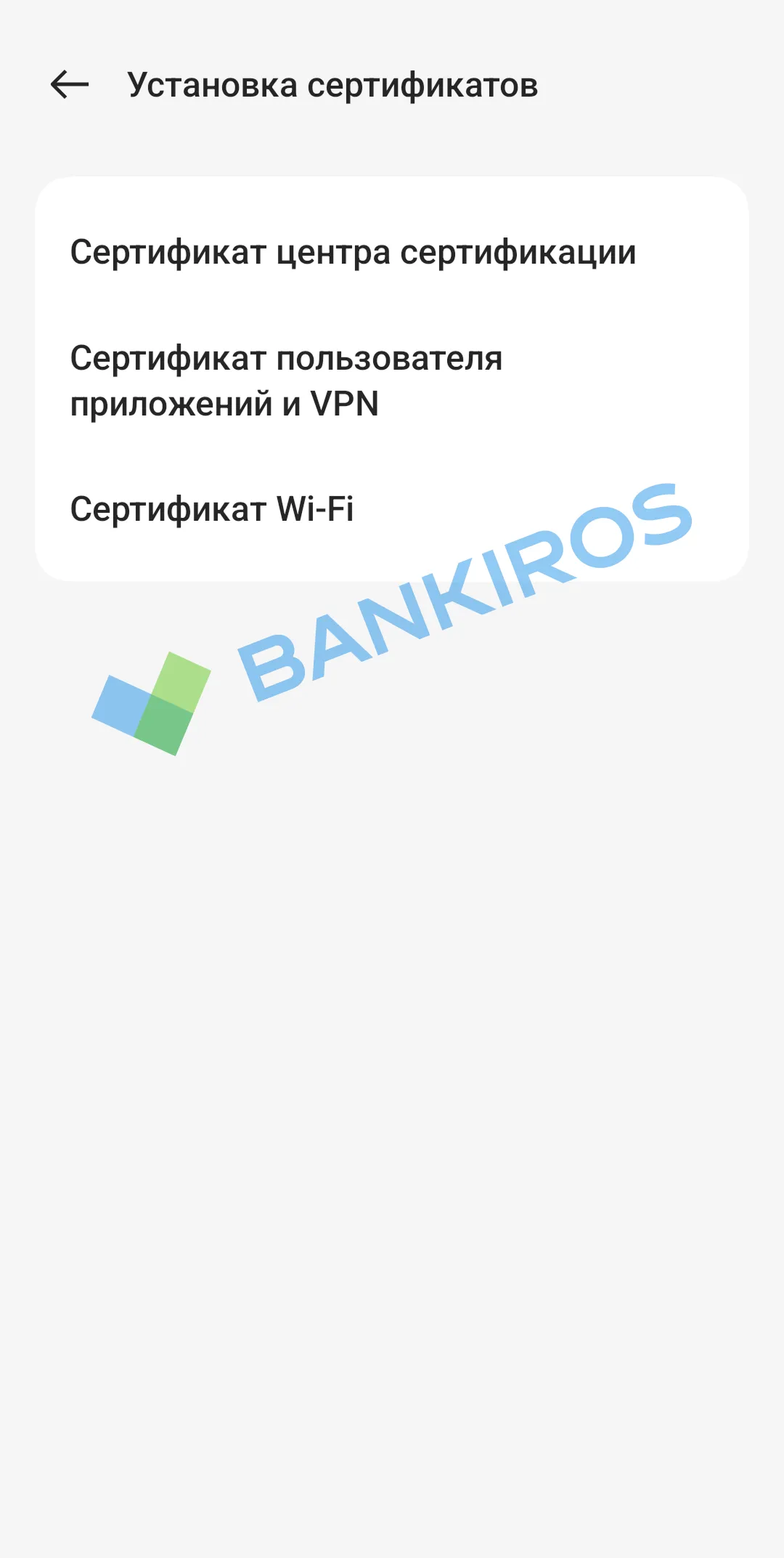
- Откройте настройки телефона и в поиске введите «Сертификат».
- Выберите «Сертификат CA» или «Установить сертификат», затем «Установить сертификаты из памяти» и «Сертификат центра сертификации». Если появится окно «Укажите название сертификата», введите Russian Trusted Root CA. Затем отметьте «VPN и приложения» и нажмите «ОК».
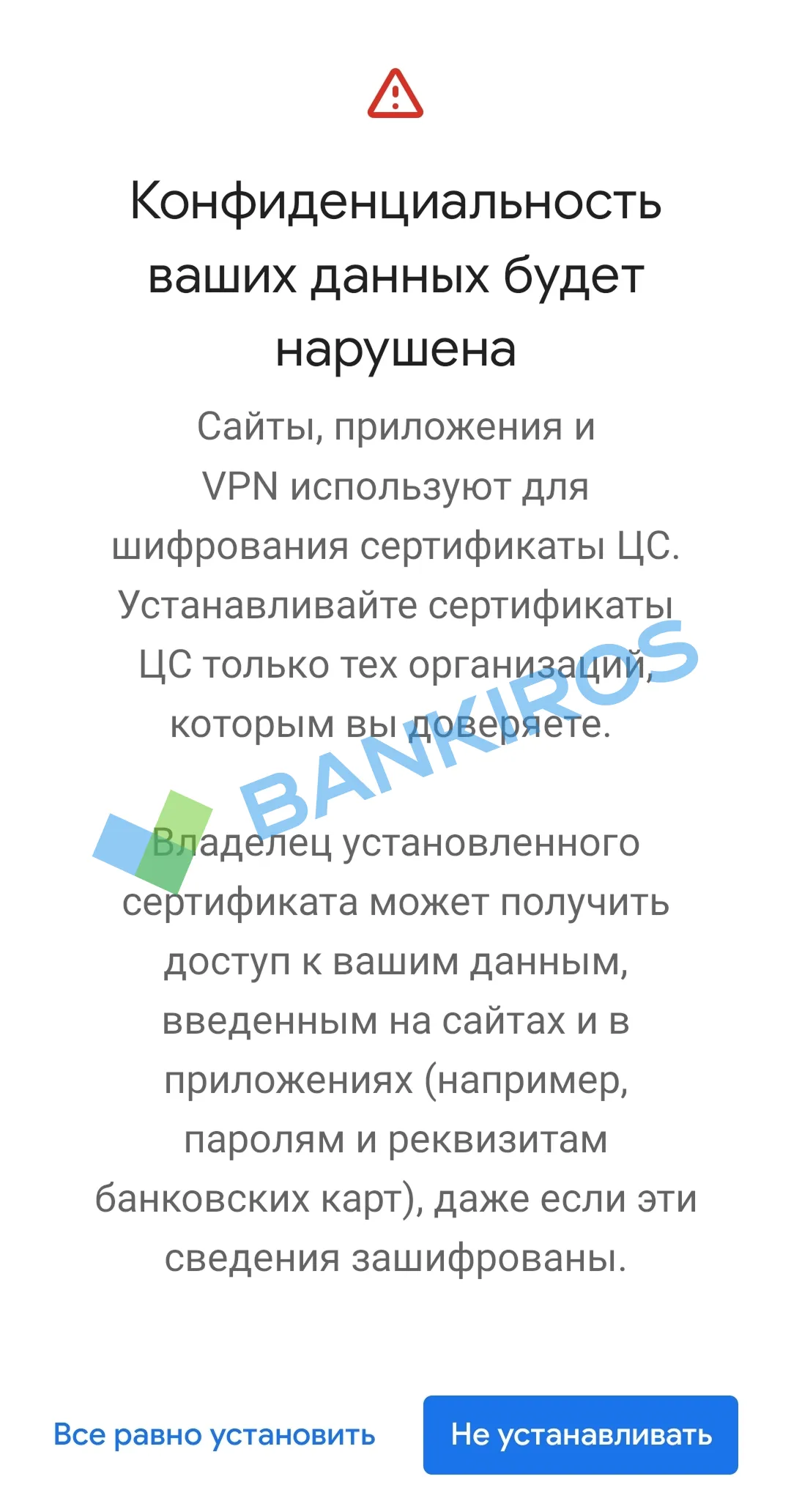
- Может появиться окно с предупреждением. Выберите «Все равно установить» / «Установить в любом случае».
- Введите пароль от вашего телефона и нажмите «Подтвердить».
- В папке «Загрузки» нужно выбрать Russian Trusted Root CA.cer.
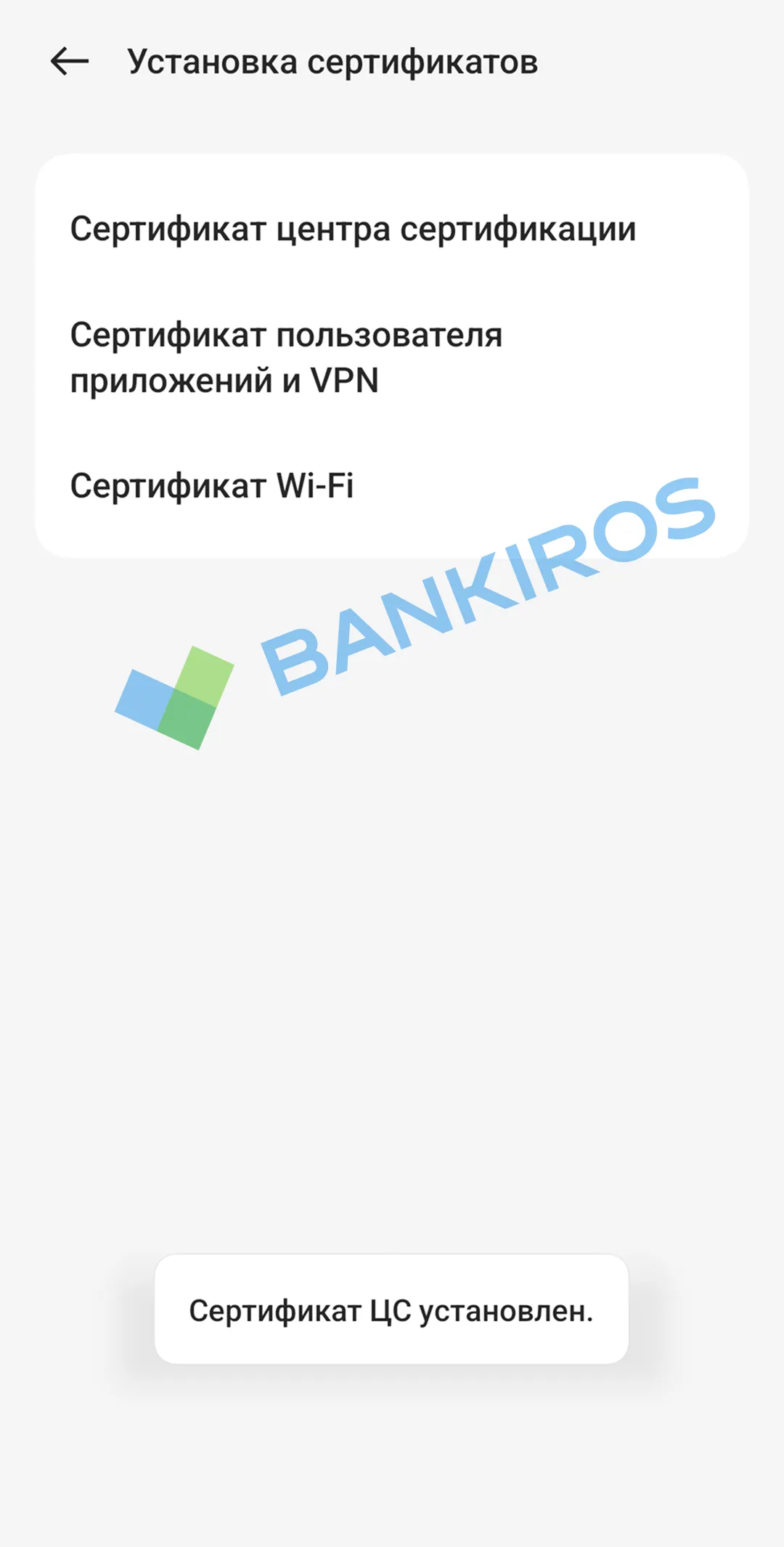
Когда сертификат установится, сделайте все эти шаги для других корневых сертификатов.
Затем скачайте на устройство выпускающие сертификаты по ссылке. И по инструкции выше установите каждый.
Чтобы сертификаты точно заработали в иностранных браузерах, очистите кеш того браузера, в котором собираетесь работать.
Как установить сертификаты Минцифры на iOS
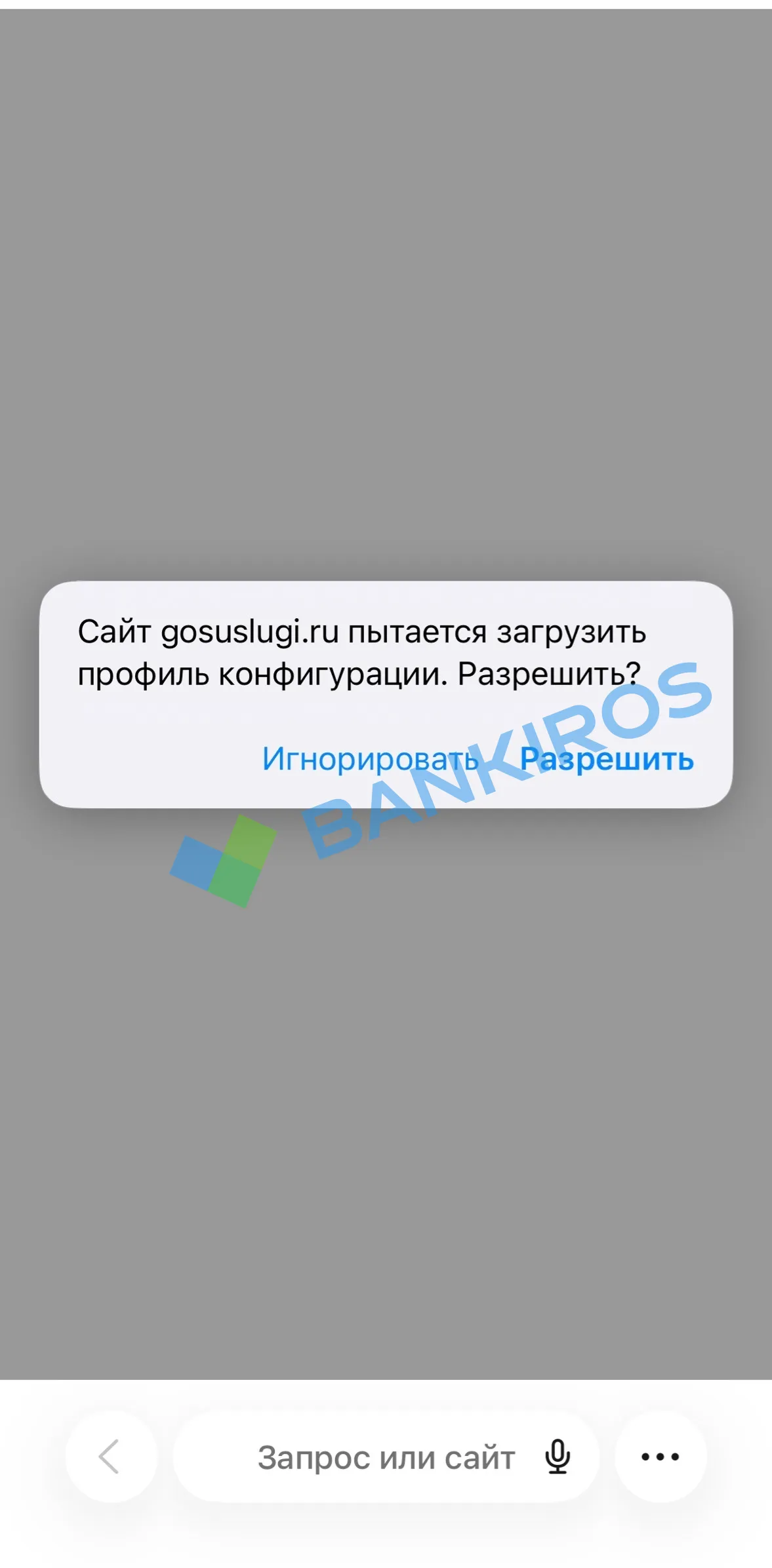
- Зайдите в браузер Safari и скачайте на свое устройство файл по ссылке. Приложение Госуслуг должно быть закрыто.
- Нажмите «Разрешить». Если процесс скачивания не начался, перезайдите в браузер и повторите попытку.
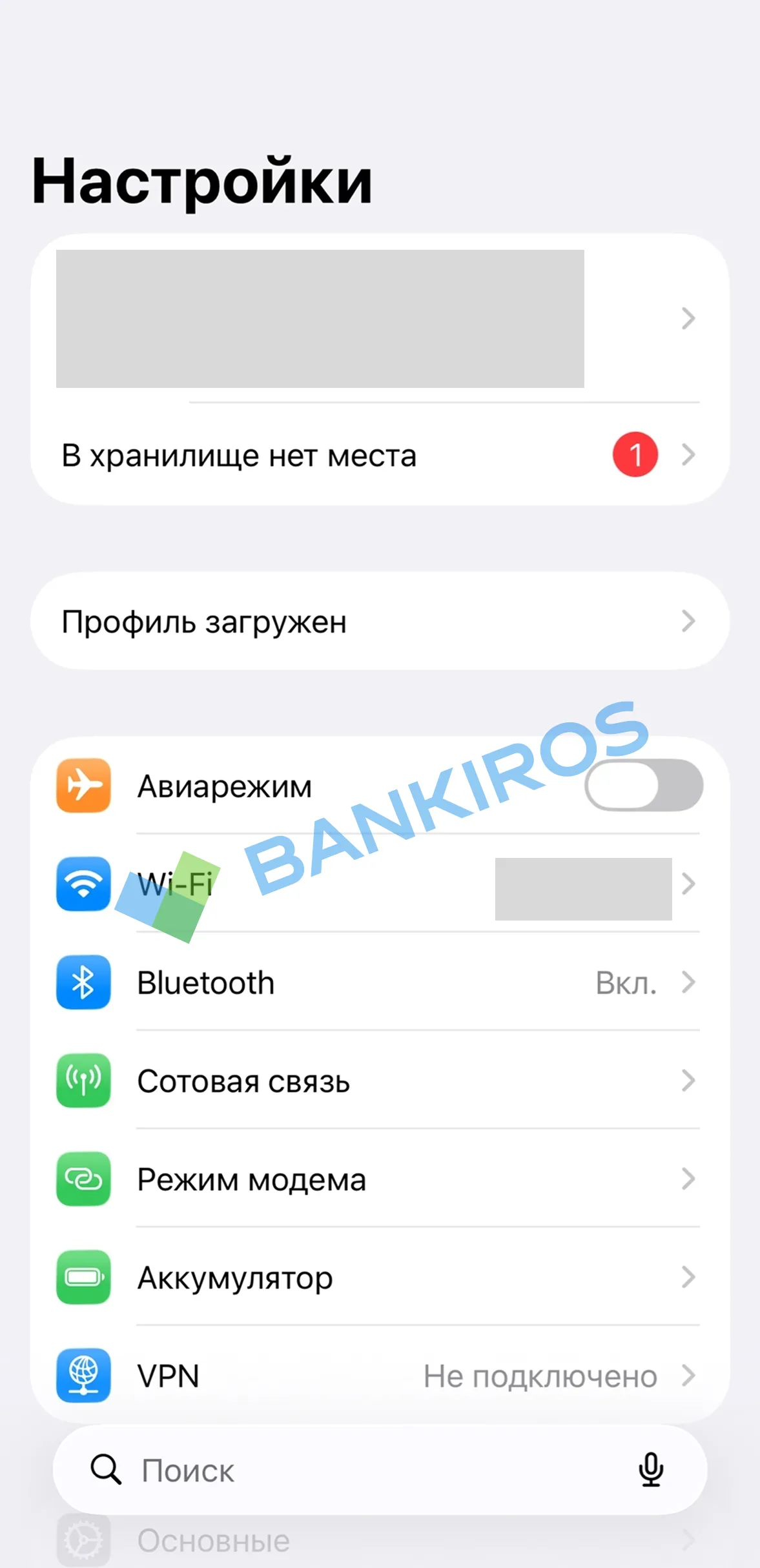
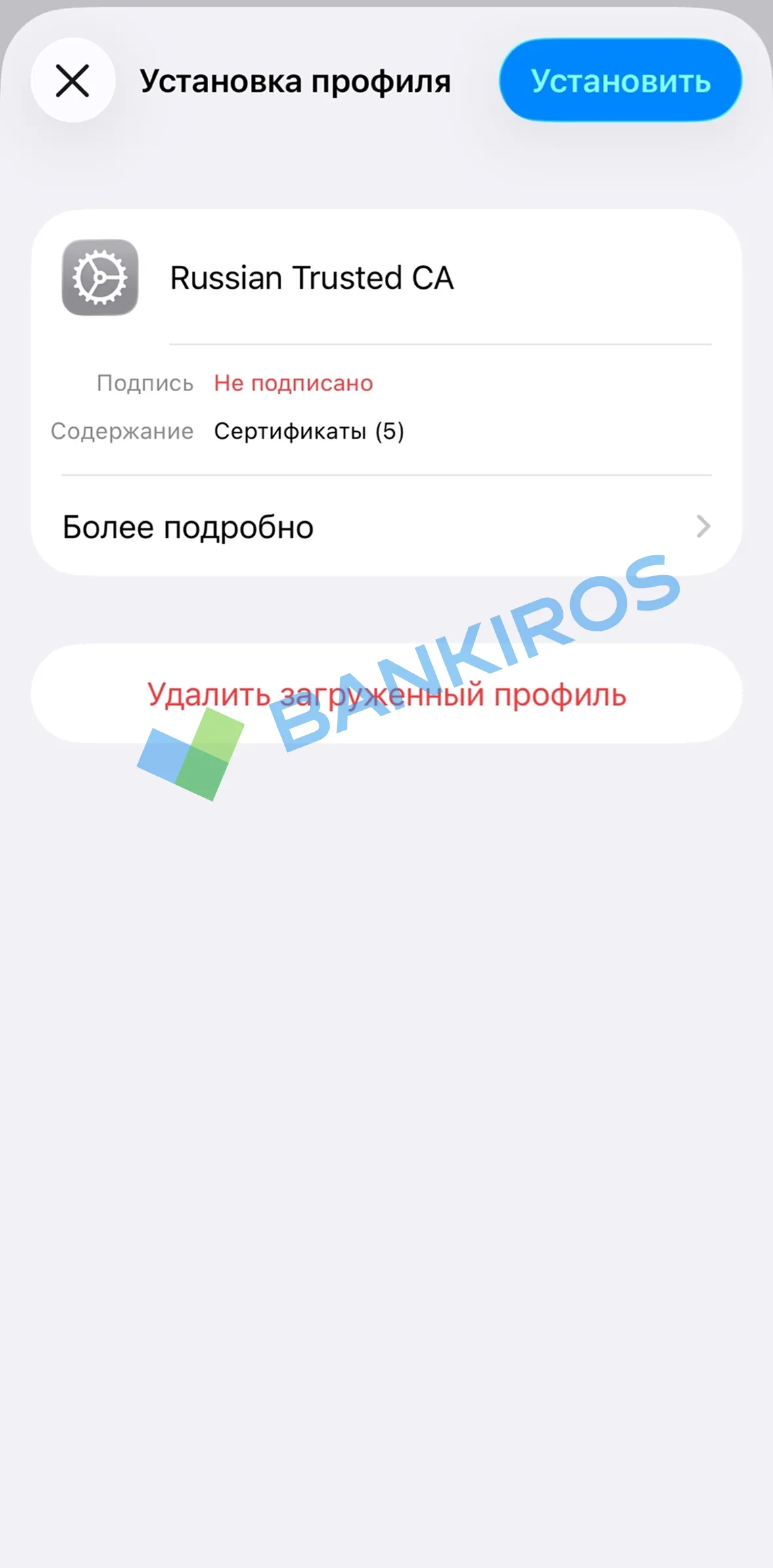
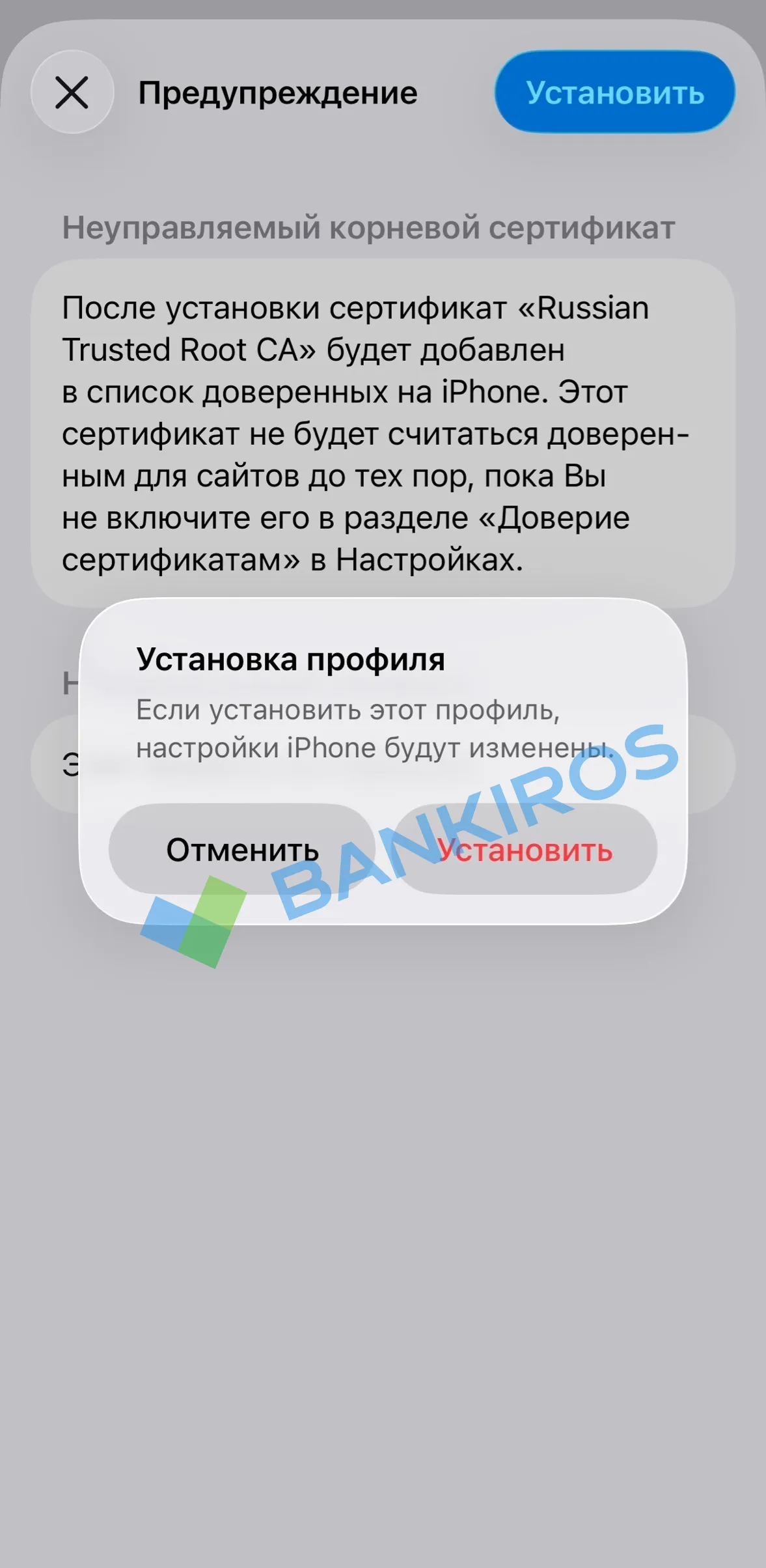
- Откройте настройки на Айфоне, выберите «Профиль загружен», затем – «Установка профиля» и нажмите «Установить».
- Сертификаты Минцифры необходимо установить сразу же после их загрузки, иначе они удалятся с устройства.
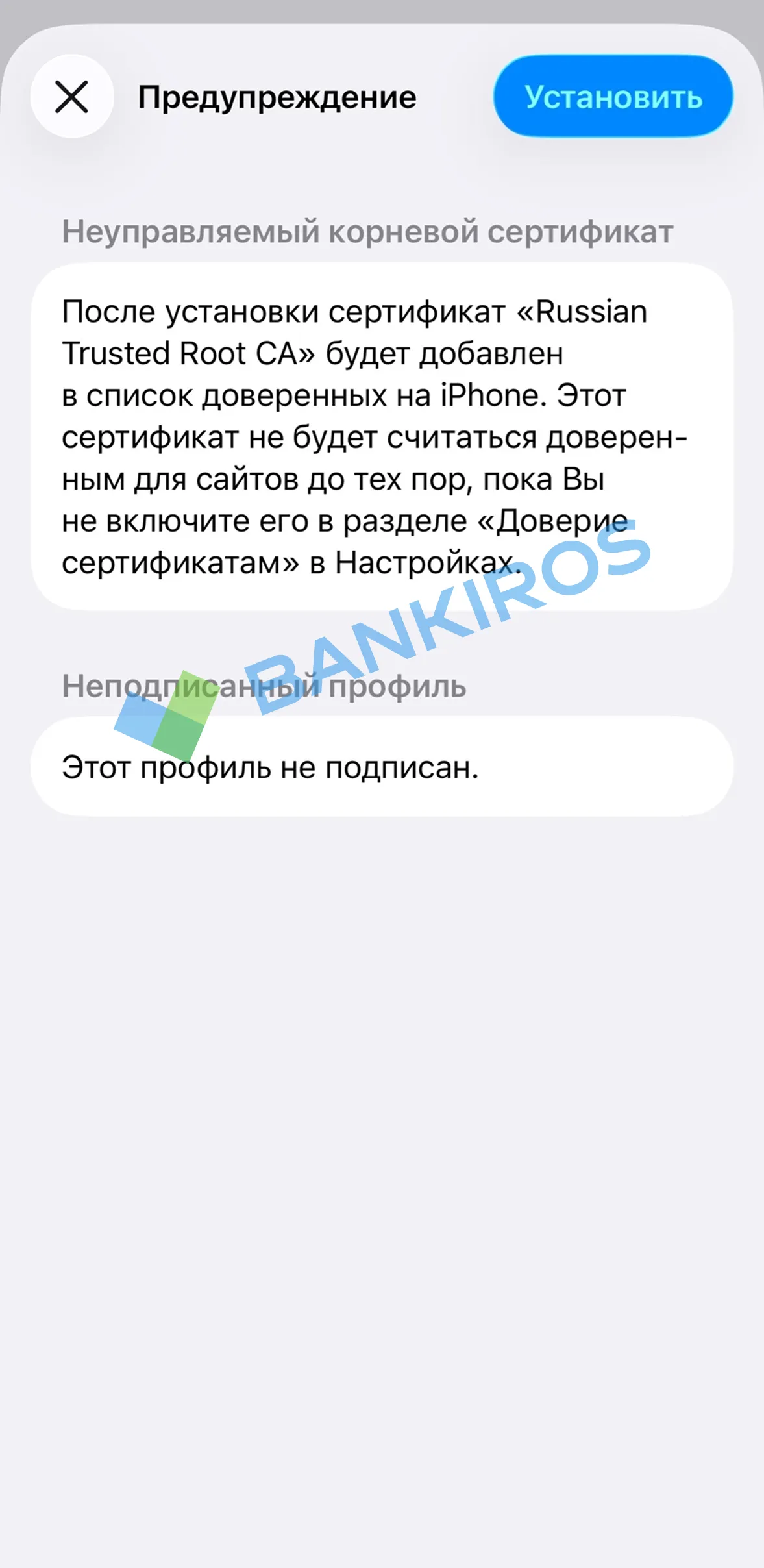
- Введите ваш пароль от телефона, выберите «Установить» в открывшемся окне, затем «Установка профиля» и «Готово».
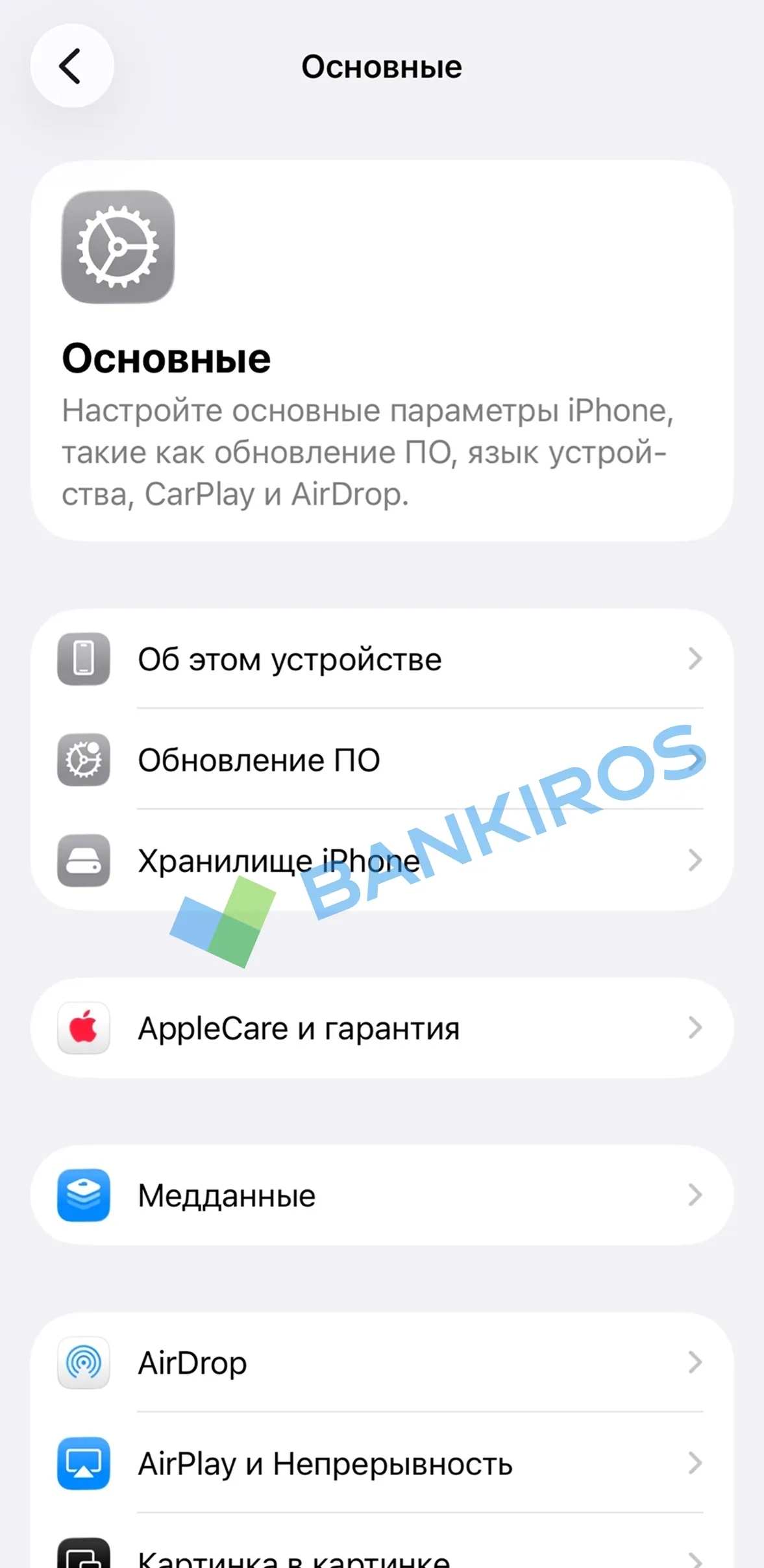
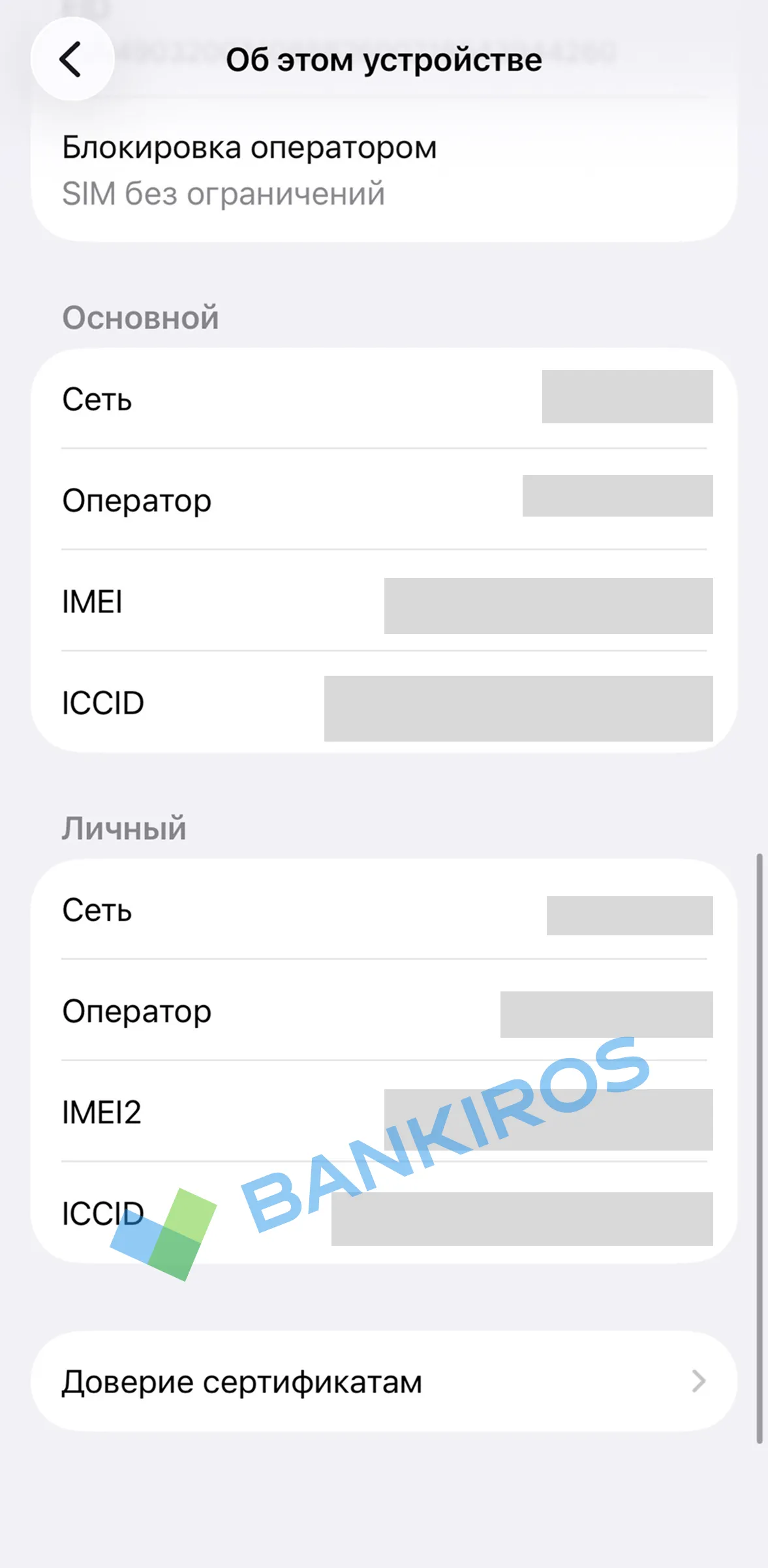
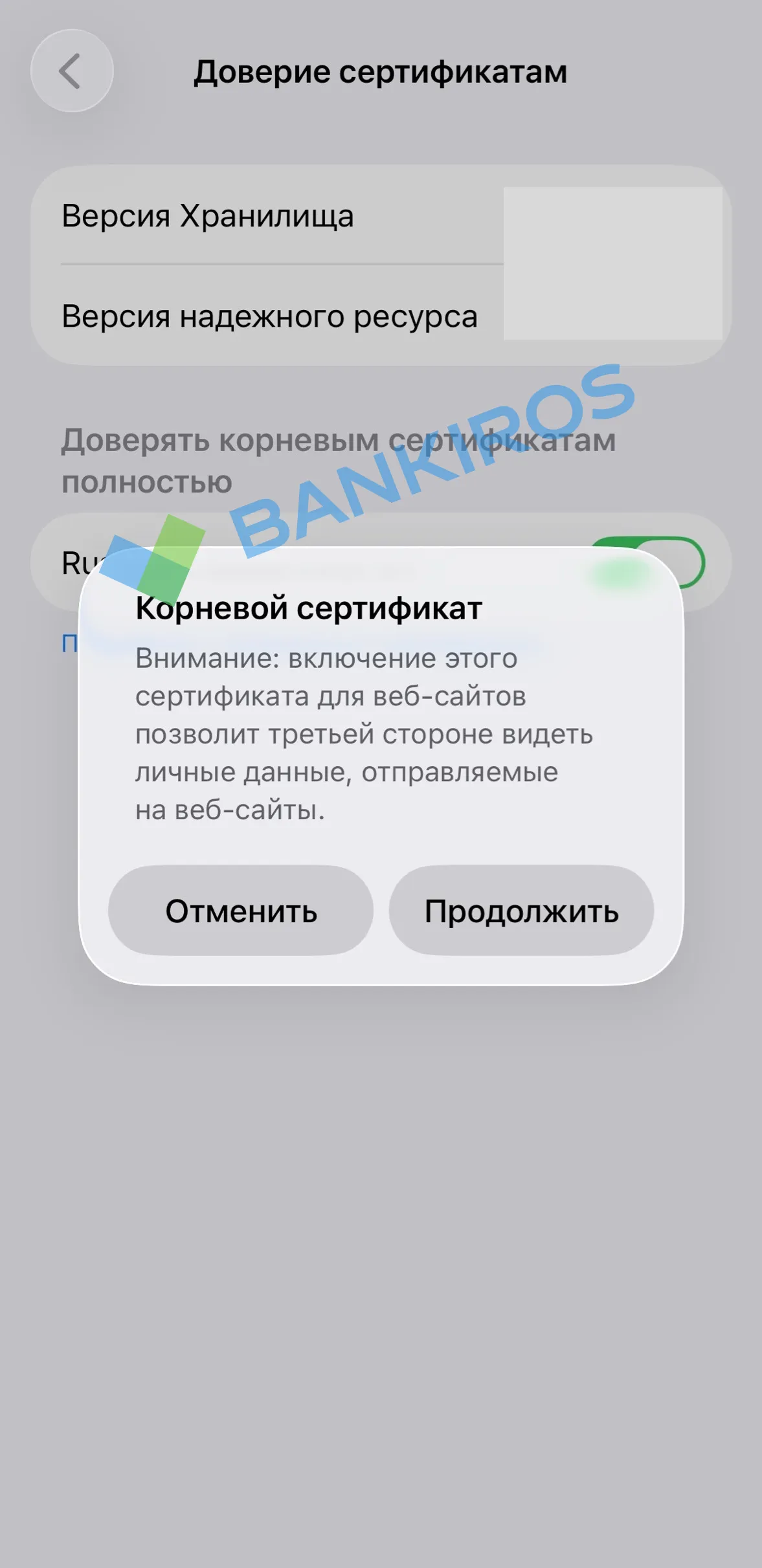
После установки необходимо включить доверие сертификатам Минцифры. Для этого:
- откройте настройки телефона;
- выберите «Основные»;
- нажмите «Об этом устройстве»;
- в конце окна найдите «Доверие сертификатам»;
- включите тумблер напротив строки Russian Trusted Root CA;
- нажмите кнопку «Продолжить».
Готово. Перед использованием браузера не забудьте почистить кеш.
Как установить сертификаты Минцифры на Windows
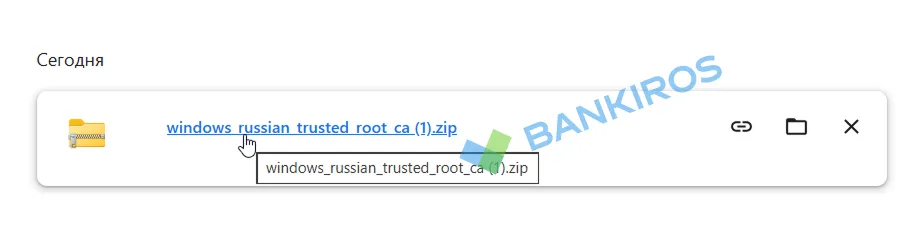
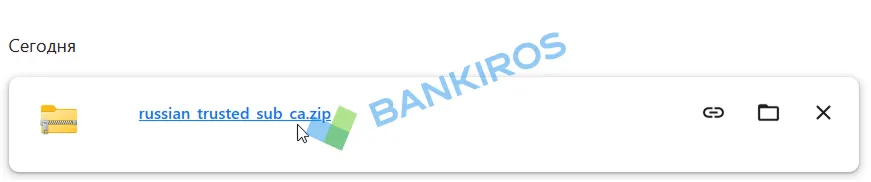
- Скачайте корневые сертификаты Минцифры по ссылке.
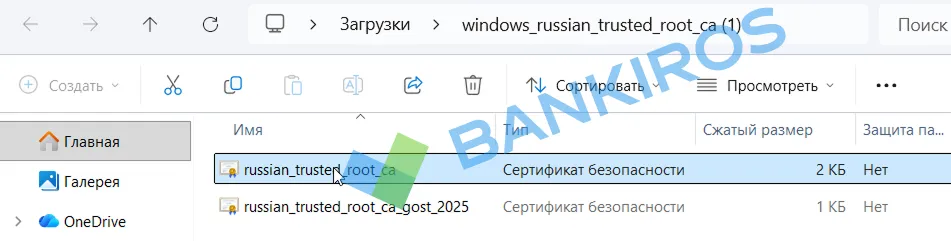
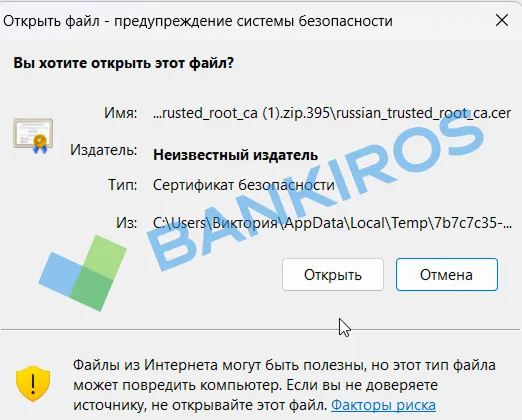
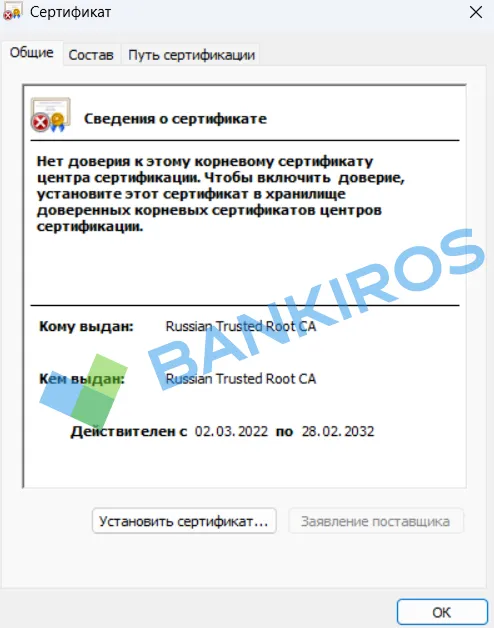
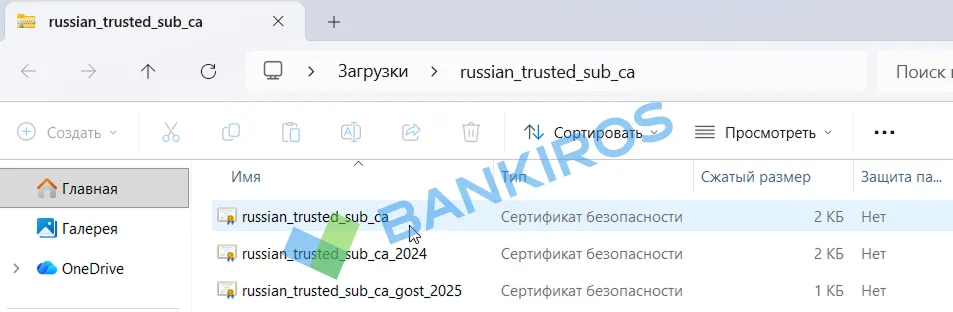
- Распакуйте архив (найти его можно в загрузках браузера) – выберите Russian Trusted Root CA, нажмите «Открыть», а затем «Установить сертификат».
- Нажмите кнопку «Текущий пользователь» и выберите «Далее».
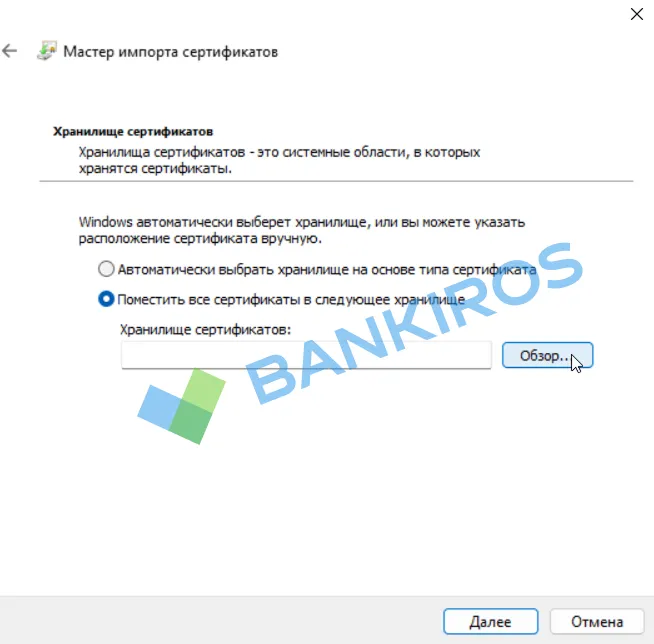
- Отметьте «Поместить все сертификаты в следующее хранилище» и нажмите «Обзор».
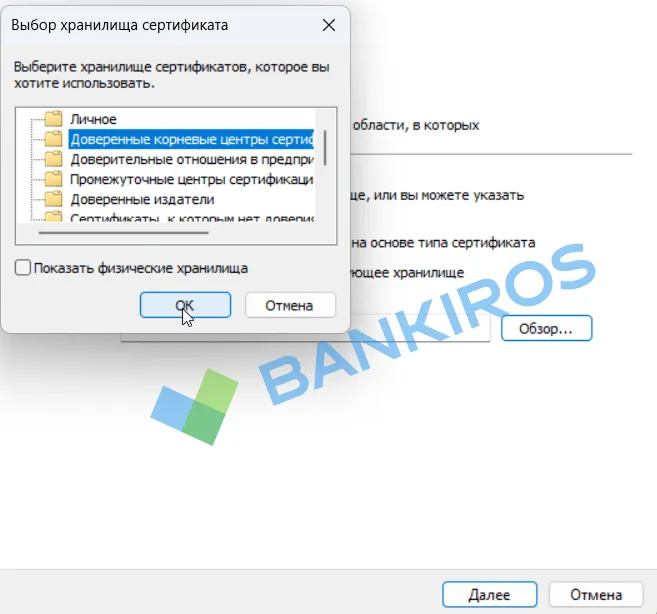
- В открывшемся окне выберите «Доверенные корневые центры сертификации», затем нажмите «ОК» и «Далее».
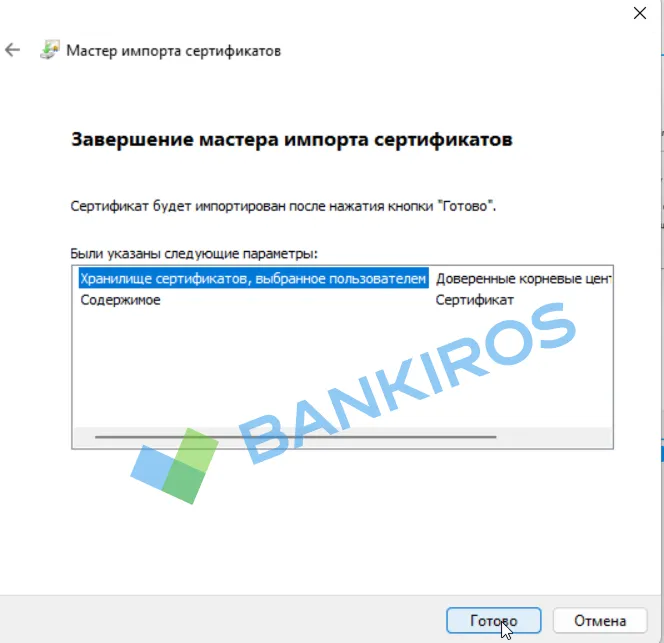
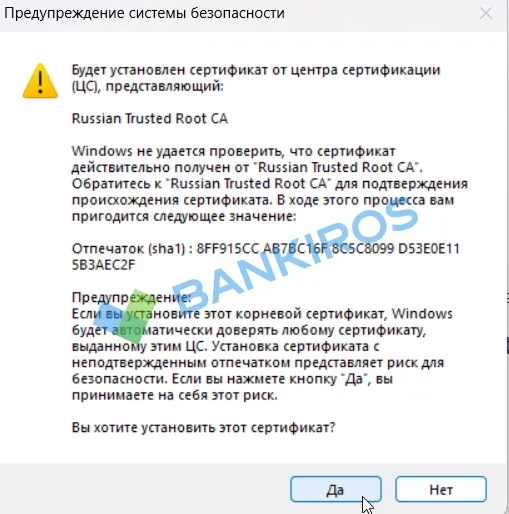
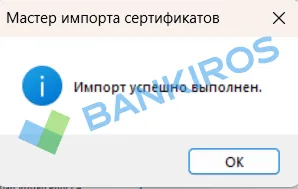
- В новом окне нажмите «Готово», а затем – «OK». Если появится окно «Предупреждение системы безопасности», отметьте «Да».
Эти же действия повторите для второго корневого сертификата.
Далее необходимо скачать выпускающие сертификаты по ссылке.
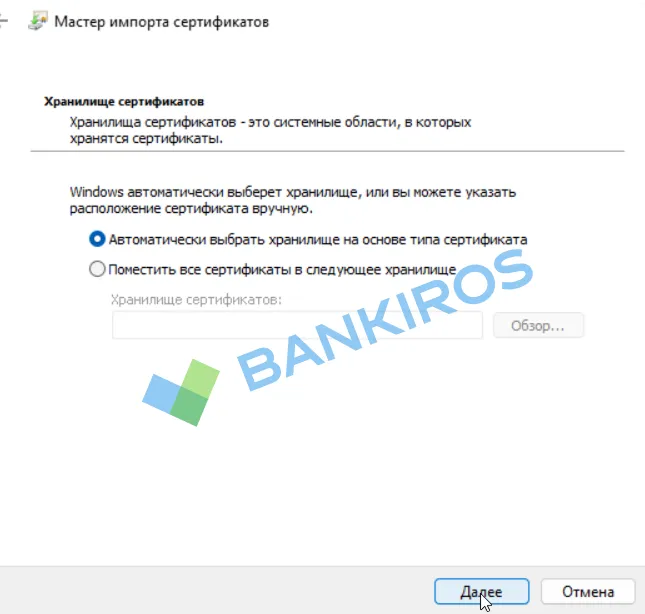
Повторите все пункты выше. В пункте 4 вместо «Поместить все сертификаты в следующее хранилище» выберите «Автоматически выбрать хранилище на основе типа сертификата».
Повторите процедуру с двумя другими выпускающими сертификатами.
Когда установите все сертификаты, не забудьте очистить кеш браузера.
Подпись_1
Скриншот Bankiros.ru
Скриншот Bankiros.ru
Скриншот Bankiros.ru
Скриншот Bankiros.ru
Скриншот Bankiros.ru
Скриншот Bankiros.ru
Скриншот Bankiros.ru
Скриншот Bankiros.ru
Скриншот Bankiros.ru
Скриншот Bankiros.ru
Скриншот Bankiros.ru
Как установить сертификаты Минцифры на macOS
- Скачайте по ссылке архив с сертификатами для ноутбуков и компьютеров Apple и распакуйте его.
- В загрузках найдите файл под названием RussianTrustedCA.pem.
- Авторизуйтесь в приложении «Связка ключей» (введите ваше имя пользователя и пароль или войдите по отпечатку пальца) и выберите «Изменить связку ключей».
- Далее выполните вход в приложение «Связка ключей» и найдите раздел «Сертификаты».
- Выберите сертификат Russian Trusted Root CA.
Затем необходимо подключить доверие. Для этого:
- раскройте вкладку «Доверие» и нажмите «Всегда доверять»;
- снова введите свое имя пользователя и пароль или войдите с помощью биометрии и выберите «Обновить настройки».
Повторите эти шаги для каждого всех корневых и выпускающих сертификатов под названиями Russian Trusted Root CA и Russian Trusted Sub CA.
В конце не забудьте очистить кеш браузера на устройстве.
Все сертификаты и инструкции по установке также есть на сайте Госуслуг – в разделе «Поддержка работы сайтов с российскими сертификатами».
- Если вы используете зарубежные браузеры, некоторые сайты российских компаний могут не открываться.
- Для открытия страницы воспользуйтесь инструкциями выше и установите сертификаты Минцифры на свои устройства.
- Если вы не хотите устанавливать сертификаты, можно использовать «Яндекс Браузер».
- Если вы хотите подобрать выгодный вклад в банке, можете воспользоваться нашим сайтом.
- Также вы можете оформить кредит под ваши запросы здесь.
- Больше полезных новостей читайте в нашем канале в MAX.

 Отзыв о сайте